Categorías
 Perfil
 Contactos
 Notas y Archivos en la Nube
 CRM
CRM Facturación
 Flujo de Cotizaciones
 Tareas
 ClockEase y Payroll
 Phone Hub
 Booking Hub
 Fleet Hub
 HireFlow
 IA Cybix
 Conectar
 Administración
 Sales & Operations
 Video Meeting
- Cybix App
- Acerca de la empresa desarrolladora
- Acerca de mi membresía
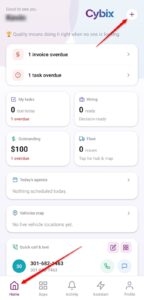
1. Menú de inicio
Es tu centro de control diario. Al abrir la aplicación, este menú te ofrece un resumen ejecutivo inmediato de las tareas pendientes y las finanzas.
- Alertas críticas: En la parte superior, verás tarjetas de acción inmediata, como Factura vencida o Tarea vencida.
- Módulos de resumen rápido: Paneles dinámicos que muestran la cantidad de tareas pendientes para hoy, los procesos de contratación (Contratación), los saldos financieros pendientes (Saldos pendientes) y el seguimiento operativo de la flota (Flota).
- Agenda y mapas: Secciones integradas para consultar la agenda del día y la ubicación en tiempo real de tus vehículos (Mapa de vehículos).
- Llamada y mensaje rápidos: Ubicado en la parte inferior de la pantalla de inicio, te permite realizar llamadas o enviar mensajes de texto a tus contactos recientes con un solo toque.
- Botón de acción rápida (+): Situado en la esquina superior derecha, funciona como un acceso directo universal para agregar nuevos widgets o editar el orden de los widgets actuales rápidamente.
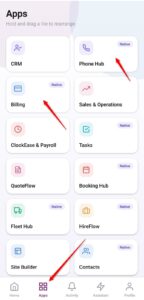
2. Menú de Apps
Este menú centraliza todas las herramientas operativas de la plataforma en una cuadrícula. Puedes mantener pulsado y arrastrar cualquier módulo para reorganizarlos según tus prioridades de trabajo diarias.
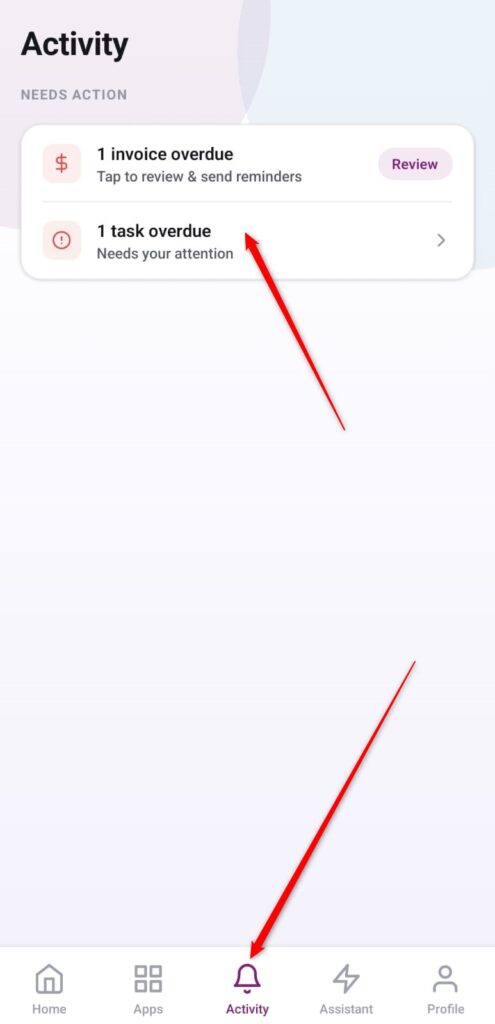
3. Menú de actividad
La sección Actividad actúa como un centro de notificaciones que recopila todos los eventos críticos del sistema que requieren atención urgente en la sección Requiere acción.
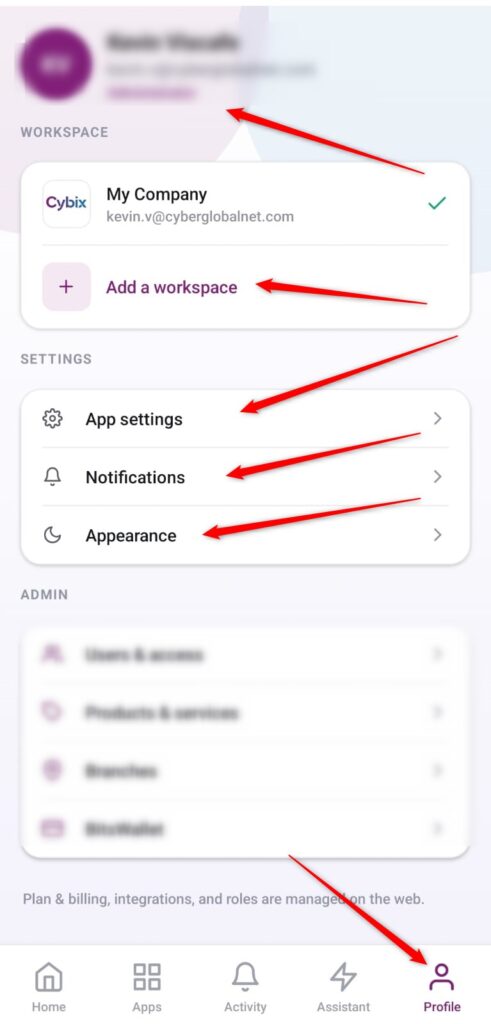
4. Menú de Perfil
Este menú te permite gestionar tu identidad en la plataforma, cambiar entre espacios de trabajo corporativos y personalizar la interfaz de usuario de tu aplicación móvil.
- Información del usuario: Muestra tu avatar, nombre completo, dirección de correo electrónico y tu rol administrativo asignado dentro de la empresa en la parte superior.
- Espacio de trabajo: Muestra el espacio de trabajo específico en el que estás trabajando actualmente (marcado con una marca de verificación verde). Incluye la opción «+ Añadir un espacio de trabajo» para vincular o crear una nueva instalación de Cybix para tu empresa.
- Configuración:
- Configuración de la aplicación: Parámetros generales de configuración técnica para el diseño de la aplicación móvil.
- Notificaciones: Control detallado de las alertas del sistema, las notificaciones push y la configuración de la vibración del hardware.
- Apariencia: Personalización visual que te permite activar manualmente el Modo claro, el Modo oscuro o adaptarlo a la configuración de temas automáticos de tu sistema operativo móvil.
- Administrador: Particiones de acceso restringido según tu rol de seguridad (como Usuarios y acceso, Productos y servicios, Sucursales o BitsWallet) para modificar la configuración del diseño del panel principal corporativo.
75