Categorías
 Perfil
 Contactos
 Notas y Archivos en la Nube
 CRM
CRM Facturación
 Flujo de Cotizaciones
 Tareas
 ClockEase y Payroll
 Phone Hub
 Booking Hub
 Fleet Hub
 HireFlow
 IA Cybix
 Conectar
 Administración
 Sales & Operations
 Video Meeting
- Cybix App
- Acerca de la empresa desarrolladora
- Acerca de mi membresía
Siga este flujo de trabajo para configurar e implementar correctamente una nueva página de citas o reservas corporativas desde su interfaz móvil:
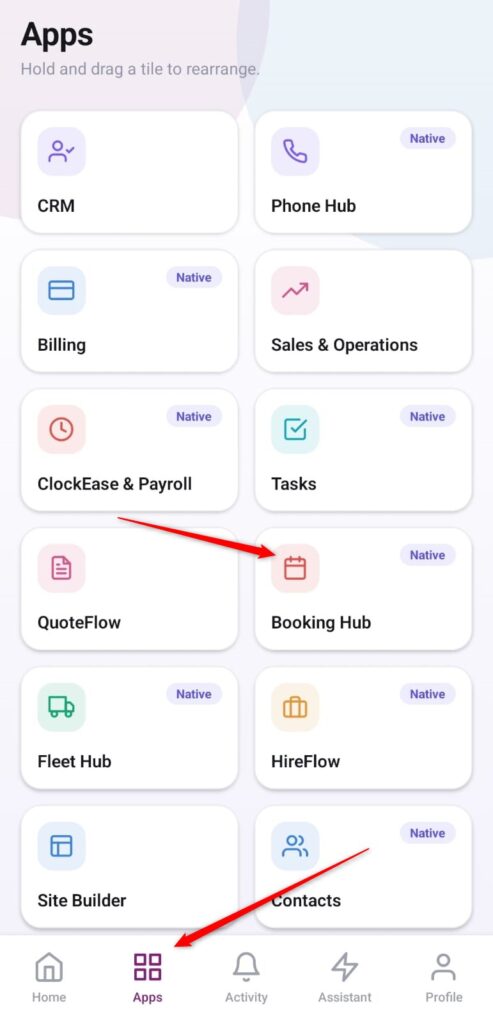
- Abra el Directorio de Aplicaciones: En la barra de navegación inferior de la aplicación, toque el botón del menú Aplicaciones, representado por el icono de cuatro cuadrados.
- Acceda al Centro de Reservas: Dentro de la lista de verificación de la cuadrícula operativa, localice y toque la tarjeta del módulo Booking Hub.
-
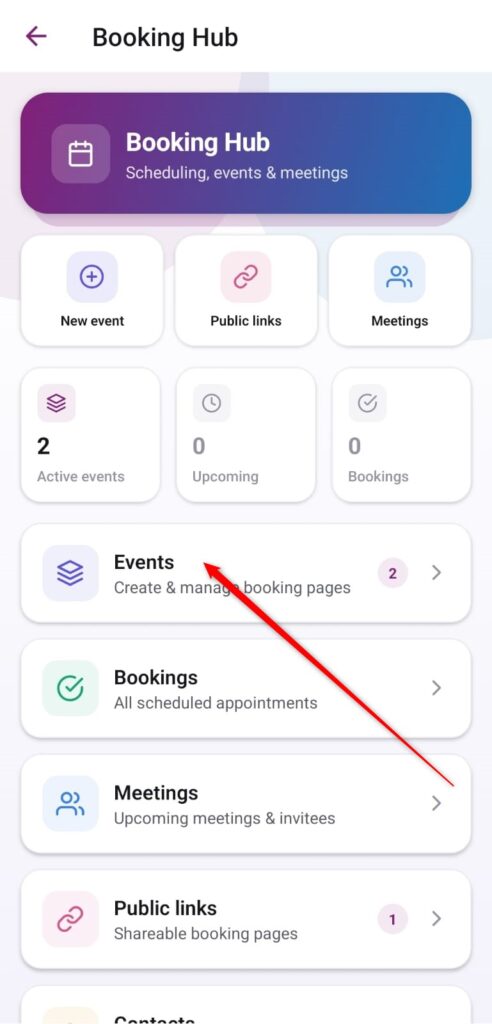
Abra la sección Páginas de reserva: Desde el panel de control principal, seleccione la fila de administración maestra etiquetada como Eventos (Crear y administrar páginas de reserva).
-
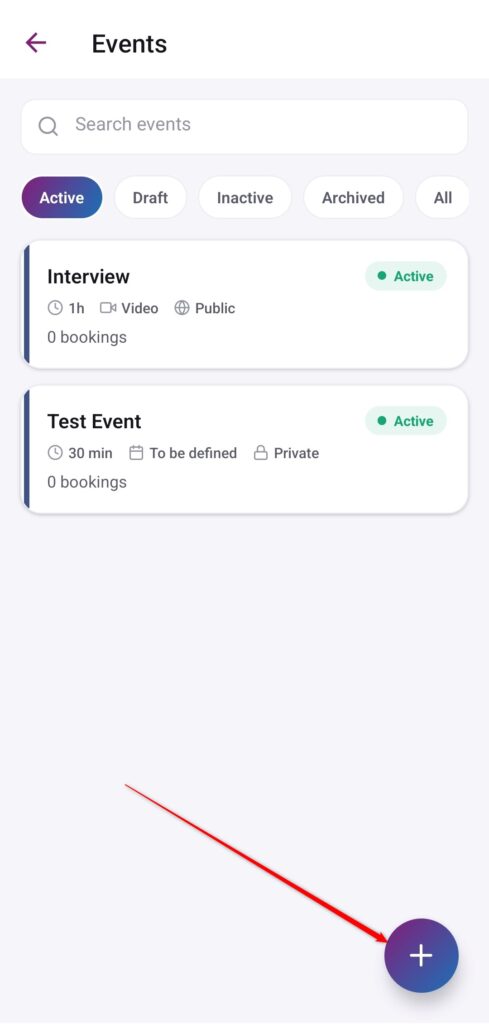
Iniciar un nuevo formulario de entrada: Dentro de la vista general de la biblioteca, toque el botón de acción flotante de color púrpura con el icono + situado en la esquina inferior derecha.
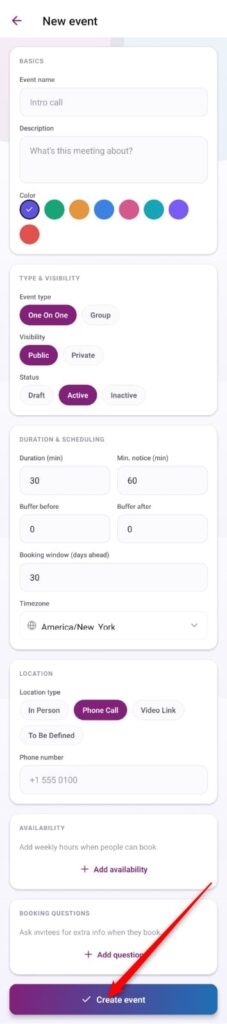
- Complete la información básica: En el campo del bloque inicial, ingrese un título distintivo en Nombre del evento (por ejemplo, «Llamada de presentación»), escriba un diseño de agenda opcional en Descripción y seleccione una etiqueta de círculo de color para clasificarlo en su programador.
- Asigne parámetros de tipo y visibilidad: En la tarjeta del grupo Tipo y visibilidad, seleccione si el formato de la estructura es de usuario único (Uno a uno) o colectivo (Grupo). Elija entre una opción de acceso de seguimiento público o privado y active el estado de la fase de diseño.
- Configure bloques de duración y programación: En los campos de espacio Duración y programación, ingrese la duración de la reunión en minutos (Duración), los requisitos de aviso mínimo (Aviso mínimo), las restricciones de tiempo de margen (Margen antes/después), los parámetros de la ventana de reserva disponible y su zona horaria de destino actual.
- Configure un tipo de ubicación de destino: Designe las propiedades del canal multimedia en Tipo de ubicación (como Reunión presencial, Enlace de video o Llamada telefónica). Si selecciona Llamada telefónica, ingrese los dígitos correspondientes en el campo de parámetro del número de teléfono.
- Añadir preguntas de disponibilidad y admisión: Personaliza tu flujo de trabajo añadiendo las horas de trabajo semanales activas con «+ Añadir disponibilidad». Utiliza el enlace «+ Añadir pregunta» si necesitas campos de consulta personalizados para recopilar datos de los clientes durante la reserva.
- Finalizar y publicar el evento: Revisa todas las variables configuradas en pantalla y pulsa la barra de acciones morada «Crear evento» para publicar el enlace de programación.
69