
Categorías
 Perfil
 Contactos
 Notas y Archivos en la Nube
 CRM
CRM Facturación
 Flujo de Cotizaciones
 Tareas
 ClockEase y Payroll
 Phone Hub
 Booking Hub
 Fleet Hub
 HireFlow
 IA Cybix
 Conectar
 Administración
 Sales & Operations
 Video Meeting
- Cybix App
- Acerca de la empresa desarrolladora
- Acerca de mi membresía
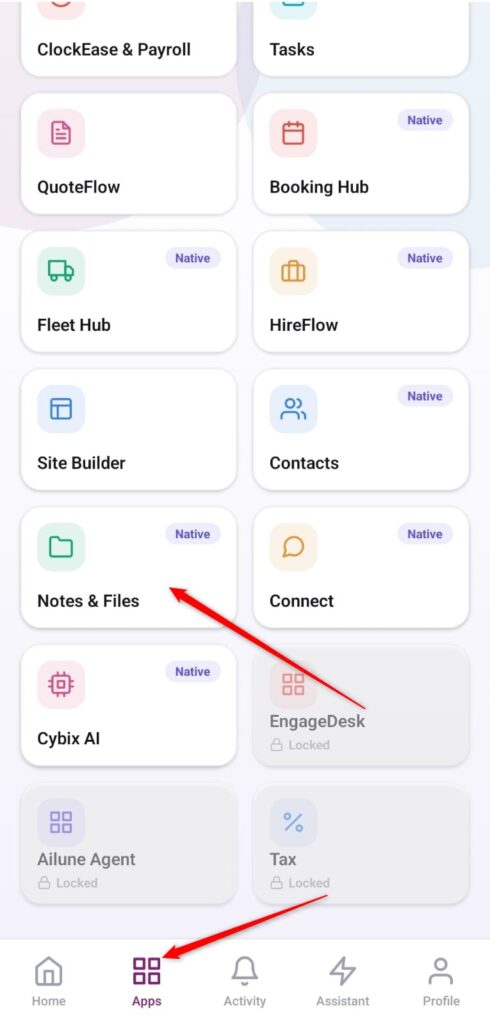
- Abrir el directorio de aplicaciones: En la barra de navegación inferior de la aplicación, toque el botón del menú Aplicaciones, representado por el icono de cuatro cuadrados.
- Acceda al espacio de trabajo Notas y archivos: Dentro de la lista de verificación de la cuadrícula operativa, localice y pulse la tarjeta del módulo Notas y archivos.
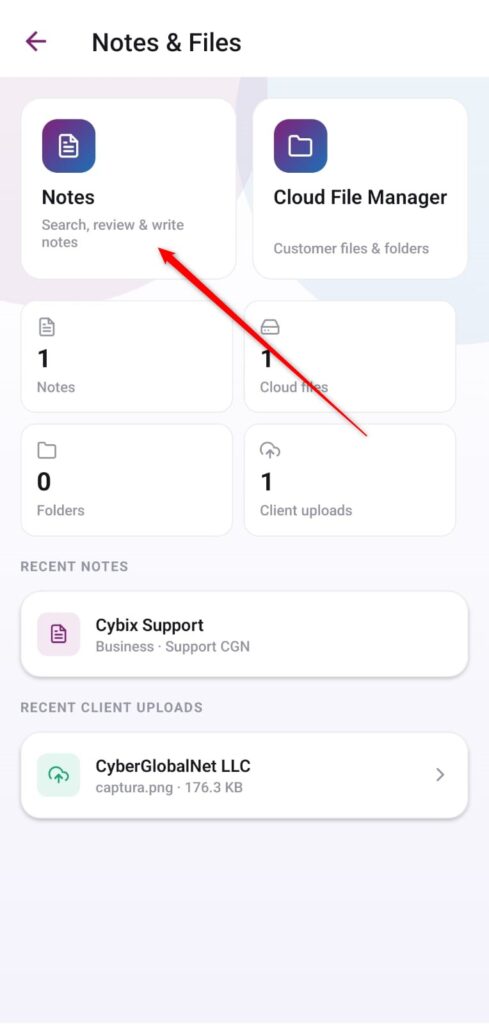
- Acceda al gestor de notas: Dentro del módulo, localice y pulse la tarjeta de Notas.
-
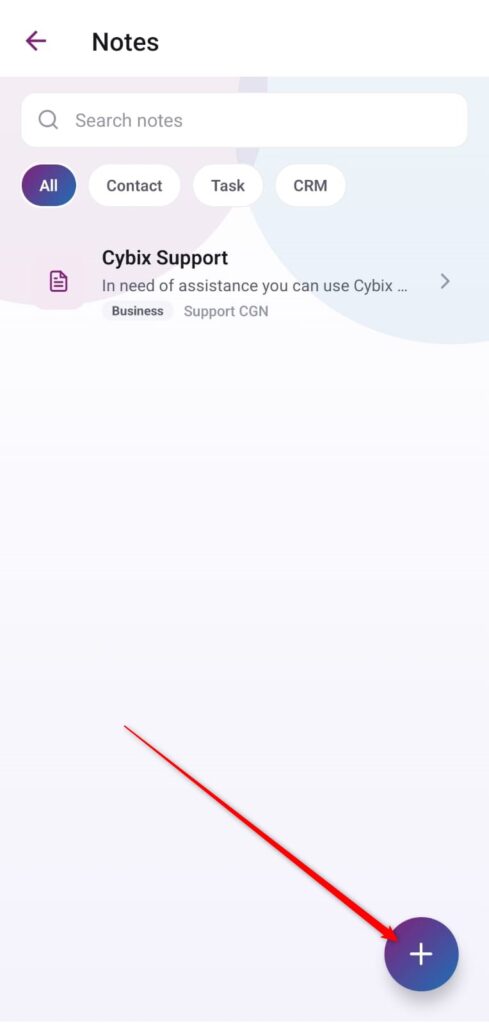
Iniciar un nuevo formulario de notas: En la vista de almacenamiento de archivos de su panel principal, toque el botón de acción flotante morado con el icono + ubicado en la esquina inferior derecha.
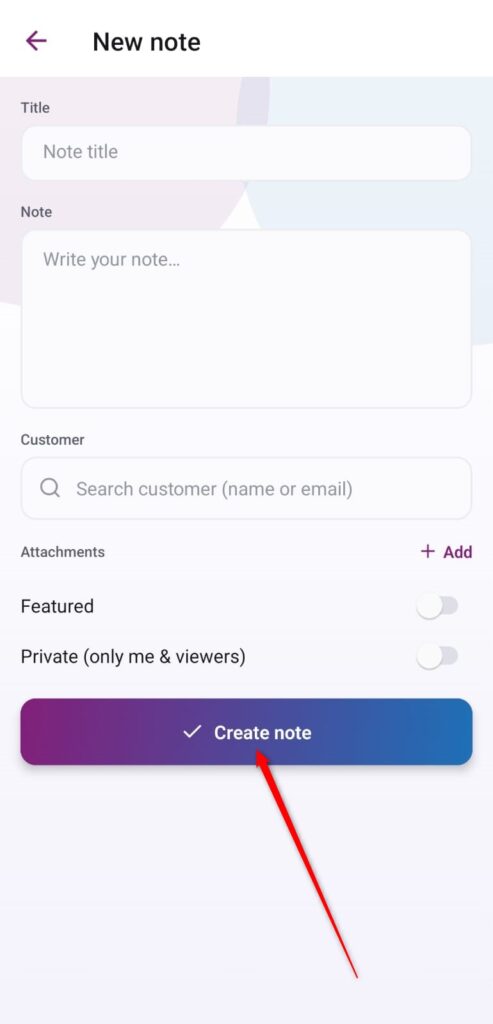
- Redacta tu texto: Dentro del lienzo de entrada de texto, introduce un título definitivo en el campo «Título» y escribe tu registro completo en el espacio de texto más grande con la etiqueta «Escribir una nota».
- Vincular a un archivo maestro de destino (opcional): Para mantener tus archivos organizados, puedes tocar el menú desplegable «Proyecto» para vincular tu entrada de texto a un espacio de trabajo de proyecto maestro corporativo.
- Guardar y confirmar la entrada: Revisa el diseño de tu texto en la pantalla y toca la barra de acciones morada en la parte inferior con la etiqueta «Crear nota» para guardar el archivo de forma permanente.
67