Categorías
 Agente Ailune
 Perfil
 Contactos
 Notas y Archivos en la Nube
 CRM
CRM Facturación
 Flujo de Cotizaciones
 Tareas
 ClockEase y Payroll
 Phone Hub
 Booking Hub
 Fleet Hub
 HireFlow
 IA Cybix
 Conectar
 Administración
 Sales & Operations
 Video Meeting
- Cybix App
- Acerca de la empresa desarrolladora
- Acerca de mi membresía
Guía Detallada de Configuración del Canal Web de Ailune
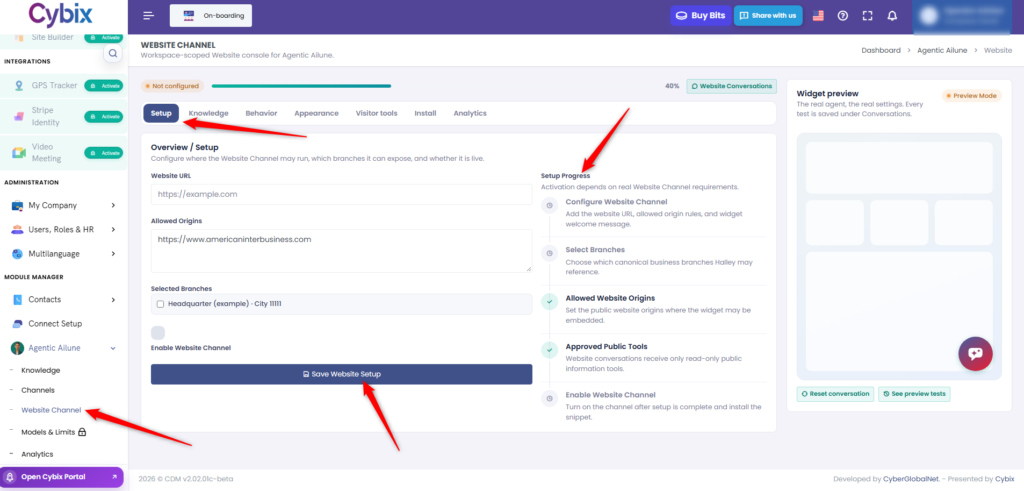
Para poner en marcha el widget de tu asistente virtual, dirígete a la sección «Agentic Ailune» en el menú de la barra lateral y selecciona la opción «Website Channel». La consola de administración está dividida en varias pestañas estratégicas de configuración que te permiten personalizar cada aspecto de la herramienta antes de su lanzamiento.
Pestaña de Configuración (Setup)
En esta primera sección, establecerás los parámetros técnicos esenciales del widget. El sistema te solicita ingresar la dirección principal de tu plataforma en el campo «Website URL» y definir las reglas de seguridad en la caja de «Allowed Origins», lo cual es un paso indispensable para garantizar que el chat se ejecute exclusivamente en los dominios de confianza que tú autorices. Adicionalmente, podrás vincular las sucursales corporativas de las que el asistente podrá hablar, revisar el progreso general de la configuración, y habilitar finalmente el canal guardando los cambios.
Pestaña de Conocimiento (Knowledge)
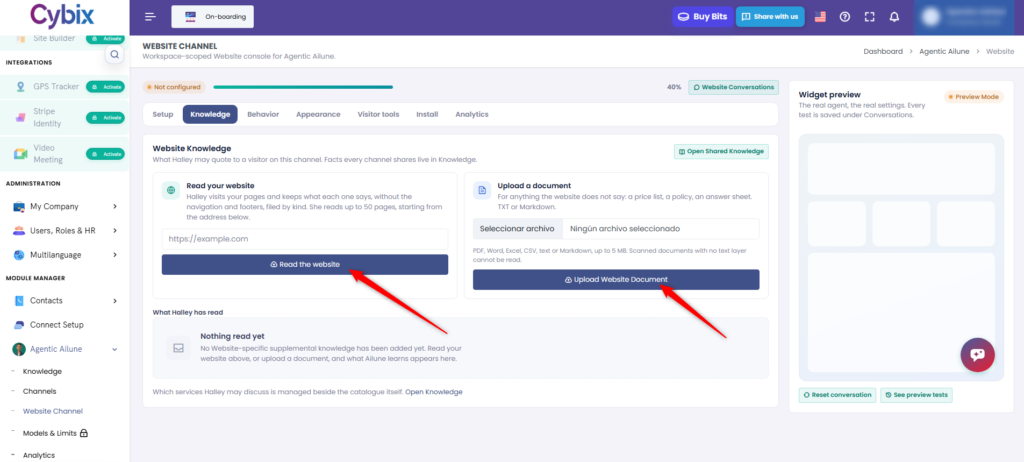
Esta área está diseñada para alimentar la inteligencia y los datos que manejará tu asistente. Tienes la opción de instruir al sistema para que analice y memorice automáticamente tu sitio web ingresando la URL; a partir de ahí, la IA es capaz de leer hasta 50 páginas de navegación para entender tus servicios. Por otro lado, para información que no está pública en tu web, como listas de precios o manuales, puedes subir archivos directamente desde tu equipo, soportando documentos en formatos PDF, Word, Excel, CSV, texto o Markdown con un límite de hasta 5 MB.
Pestaña de Comportamiento (Behavior)
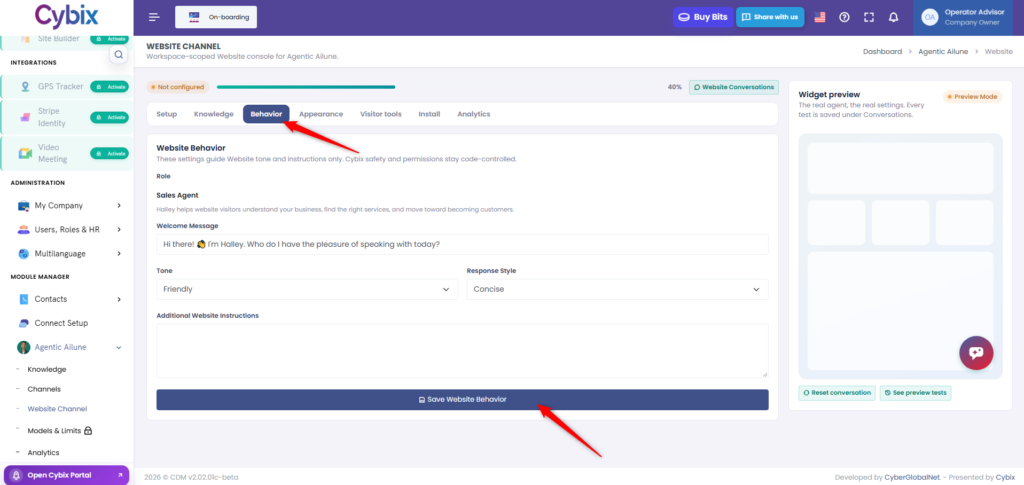
Aquí es donde moldeas la personalidad y la forma de interactuar de tu agente virtual. La plataforma te permite asignarle un rol específico, como el de «Sales Agent», diseñar el mensaje de bienvenida exacto que verán los visitantes al abrir el chat y definir tanto el tono de la conversación como el estilo de respuesta, pudiendo hacerlo conciso o más detallado. También cuentas con un campo de texto extenso para proporcionar instrucciones adicionales y reglas de comportamiento específicas que el asistente deberá seguir rigurosamente durante sus conversaciones.
Pestaña de Apariencia (Appearance)
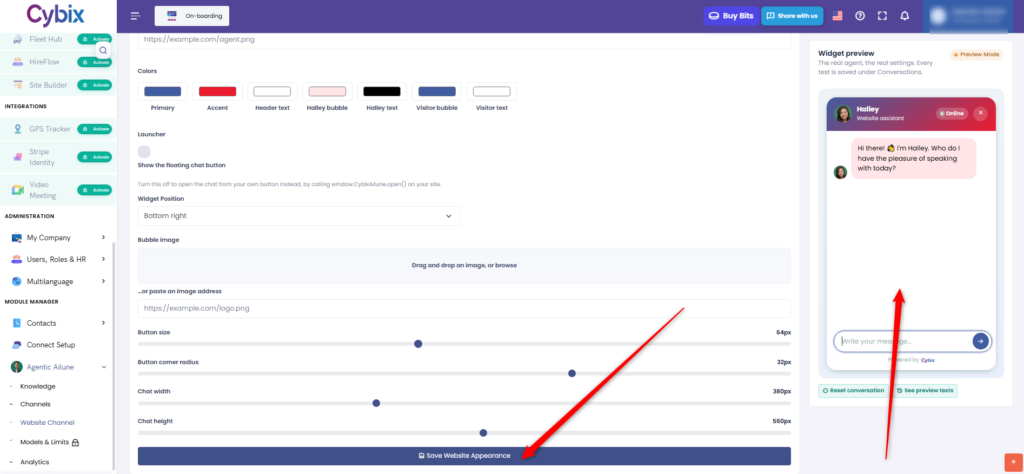
Para asegurar que el chat se integre armónicamente con el diseño de tu sitio, esta sección te brinda control visual absoluto. Podrás modificar la paleta completa de colores, desde los tonos primarios y de acento hasta los colores específicos de los textos y burbujas de chat tanto de Halley como de los visitantes. Más allá de los colores, el panel te permite cambiar la posición en pantalla del widget, subir una imagen personalizada para el botón flotante y ajustar con precisión milimétrica el tamaño del botón, la curvatura de los bordes, así como el ancho y alto general de la ventana del chat.
Pestaña de Herramientas para Visitantes (Visitor tools)
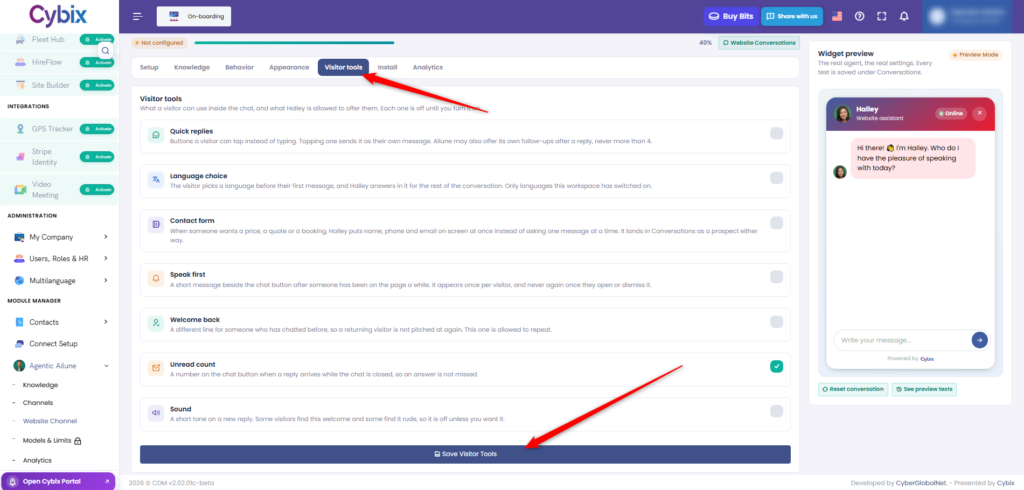
Desde este apartado puedes mejorar significativamente la experiencia del usuario activando complementos interactivos dentro del chat. Tienes a tu disposición interruptores para habilitar botones de respuestas rápidas, permitir que el visitante elija su idioma de preferencia y desplegar formularios de contacto integrados que recopilan automáticamente datos vitales como el nombre, teléfono y correo electrónico de tus prospectos comerciales. Asimismo, puedes encender mensajes proactivos para captar la atención («Speak first»), saludos personalizados para usuarios que regresan a tu web («Welcome back») e indicadores visuales y sonoros para alertar sobre mensajes no leídos.
Pestaña de Instalación (Install)
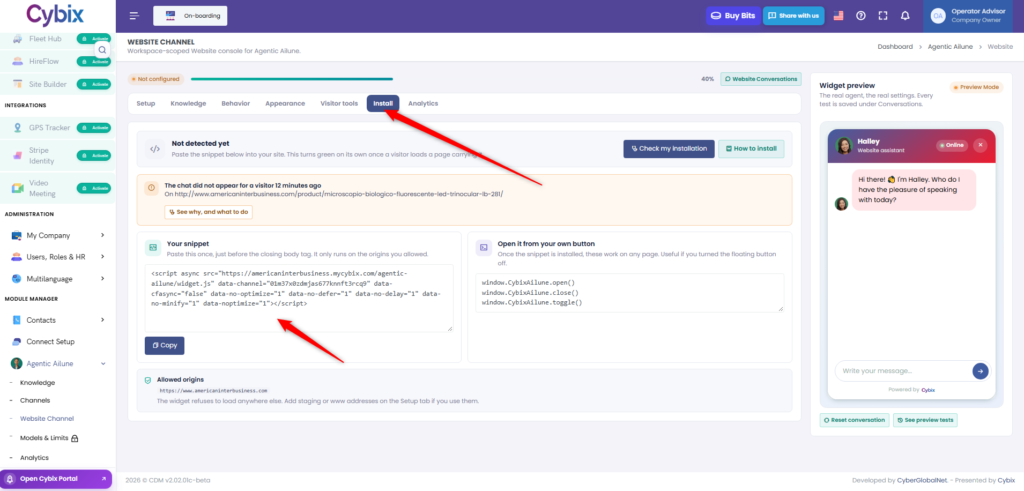
Una vez que hayas completado y revisado toda tu personalización en las pestañas anteriores, este último apartado te entregará todo lo necesario para poner el widget en vivo. El sistema genera automáticamente un bloque de código JavaScript, o «snippet», que deberás copiar y pegar en el código fuente de tu sitio web. Además de proporcionarte el código, esta pantalla te permite verificar el estado de la instalación, confirmar la lista de dominios autorizados donde el chat tiene permiso para cargar, y te ofrece los comandos necesarios en caso de que decidas abrir el chat utilizando un botón propio de tu página web en lugar del ícono flotante predeterminado.