Categorías
 Perfil
 Contactos
 Notas y Archivos en la Nube
 CRM
CRM Facturación
 Flujo de Cotizaciones
 Tareas
 ClockEase y Payroll
 Phone Hub
 Booking Hub
 Fleet Hub
 HireFlow
 IA Cybix
 Conectar
 Administración
 Sales & Operations
 Video Meeting
- Cybix App
- Acerca de la empresa desarrolladora
- Acerca de mi membresía
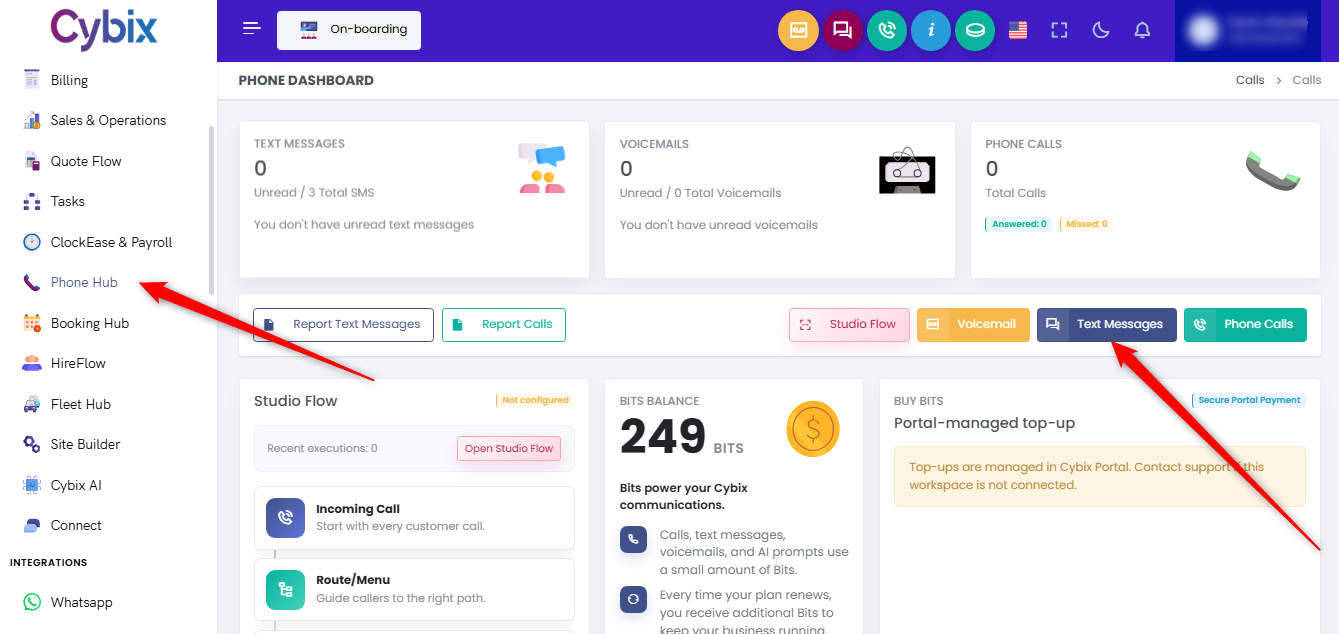
Desde la barra lateral izquierda, selecciona el módulo Phone Hub. Dentro de la interfaz del panel principal, dirígete a la sección central y haz clic en el botón blanco Report Text Messages.
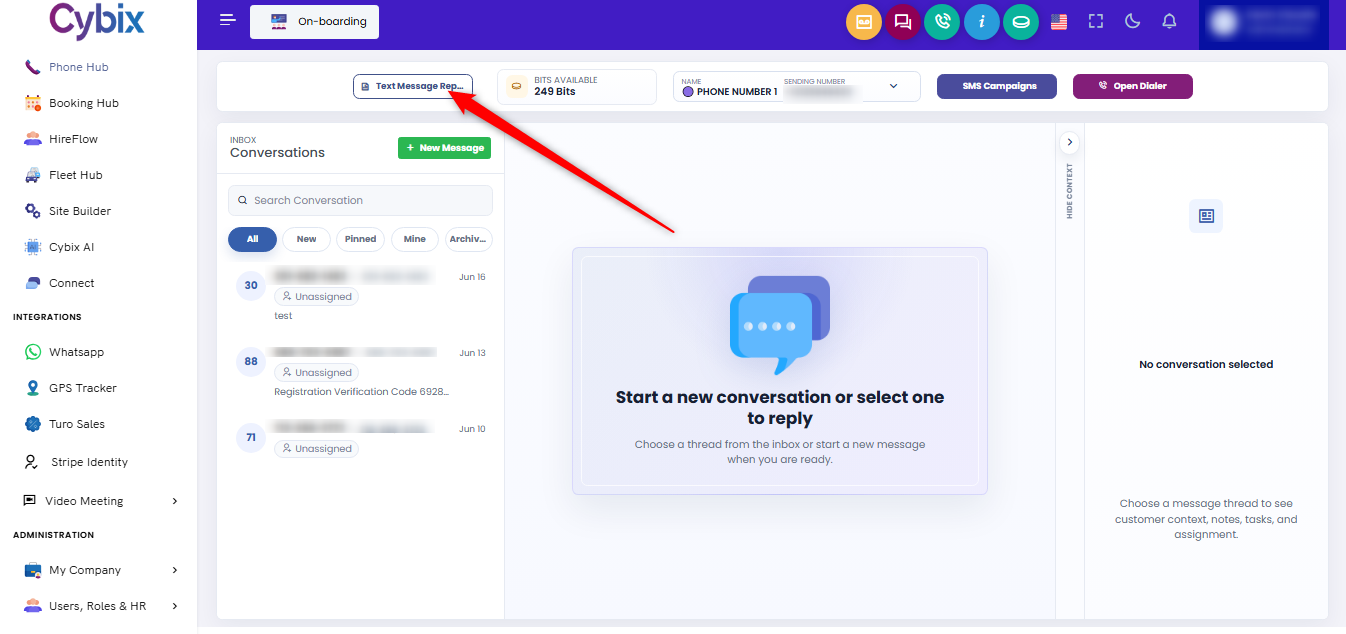
 Alternativamente, si ya te encuentras dentro del panel de chats, puedes abrir este directorio haciendo clic en el botón Text Message Report ubicado en la parte superior izquierda de la zona de conversaciones.
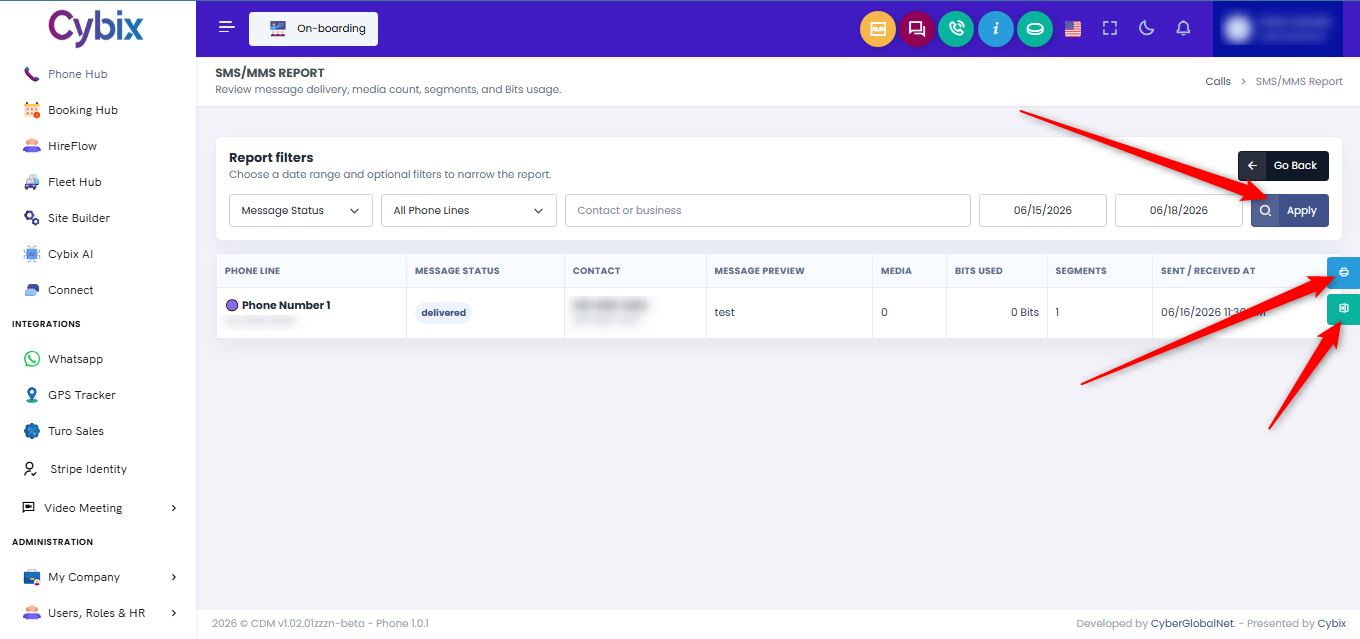
Una vez dentro del directorio de administración de SMS/MMS Report, utiliza la barra horizontal de filtros en la parte superior para delimitar la matriz de datos:
-
Filtra los registros según el Message Status (Estado del mensaje) o clasifica las transacciones a través de All Phone Lines (Todas las líneas telefónicas).
-
Aísla conversaciones específicas escribiendo el nombre del usuario en el cuadro de búsqueda Contact or business (Contacto o empresa).
-
Establece un periodo de tiempo definitivo utilizando los campos de selección de rango de fechas.
Haz clic en el botón azul oscuro Apply (Aplicar) a la derecha para actualizar la cuadrícula del registro de historial según los filtros seleccionados.
Para documentar o extraer el historial de auditoría de comunicaciones filtrado, utiliza los botones de acceso rápido de exportación ubicados en el extremo derecho de la tabla:
-
Haz clic en el botón celeste con el icono de impresora para preparar e imprimir tu registro de datos.
-
Haz clic en el botón verde con el icono de hoja de Excel para descargar instantáneamente tu archivo de datos formateado directamente en tu dispositivo.