Categorías
 Perfil
 Contactos
 Notas y Archivos en la Nube
 CRM
CRM Facturación
 Flujo de Cotizaciones
 Tareas
 ClockEase y Payroll
 Phone Hub
 Booking Hub
 Fleet Hub
 HireFlow
 IA Cybix
 Conectar
 Administración
 Sales & Operations
 Video Meeting
- Cybix App
- Acerca de la empresa desarrolladora
- Acerca de mi membresía
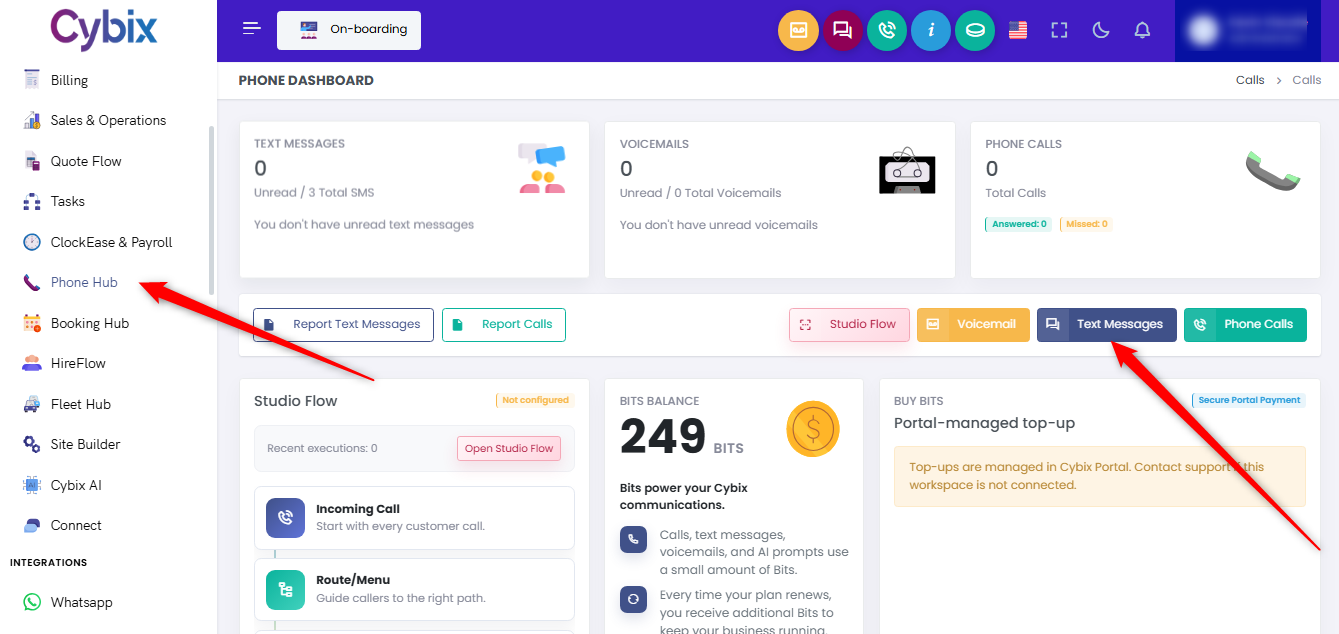
Desde la barra lateral izquierda, haz clic en el módulo Phone Hub. Dentro de la interfaz del panel principal de telefonía, dirígete a los botones de acceso directo ubicados en el centro a la derecha y presiona el botón azul oscuro Text Messages.
Una vez dentro del espacio de la bandeja de entrada de conversaciones, selecciona el chat activo donde deseas redactar o editar un mensaje. Escribe tu texto en el campo de entrada ubicado en la parte inferior de la pantalla.
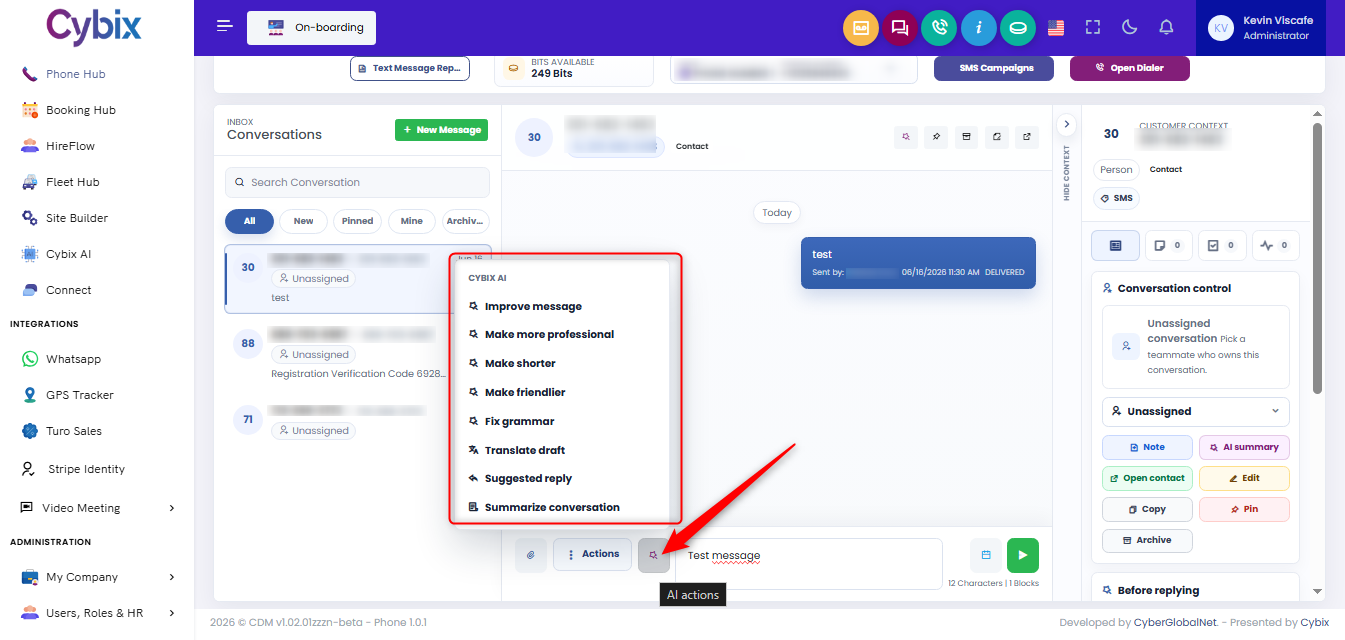
Antes de enviarlo, haz clic en el pequeño icono de la varita mágica (AI actions) que se encuentra justo al lado izquierdo del campo de texto. Se desplegará un menú emergente contextual con diversas funciones automatizadas para optimizar tu comunicación:
-
Improve message: Refina la fluidez general y la claridad del texto redactado.
-
Make more professional: Ajusta el tono para adaptarlo a interacciones corporativas o formales.
-
Make shorter: Condensa el escrito eliminando información secundaria para ir directo al punto.
-
Make friendlier: Le da a tu borrador un matiz más cálido y accesible.
-
Fix grammar: Corrige de forma automática los errores ortográficos y problemas de sintaxis.
-
Translate draft: Traduce el borrador del mensaje al idioma que requieras.
-
Suggested reply: Evalúa el mensaje entrante para sugerir una opción de respuesta rápida.
-
Summarize conversation: Genera un resumen ejecutivo de todo el historial de la conversación.
Selecciona la opción de optimización deseada para transformar o analizar tu texto automáticamente antes de hacer clic en el botón verde de enviar.