
Categorías
 Perfil
 Contactos
 Notas y Archivos en la Nube
 CRM
CRM Facturación
 Flujo de Cotizaciones
 Tareas
 ClockEase y Payroll
 Phone Hub
 Booking Hub
 Fleet Hub
 HireFlow
 IA Cybix
 Conectar
 Administración
 Sales & Operations
 Video Meeting
- Cybix App
- Acerca de la empresa desarrolladora
- Acerca de mi membresía
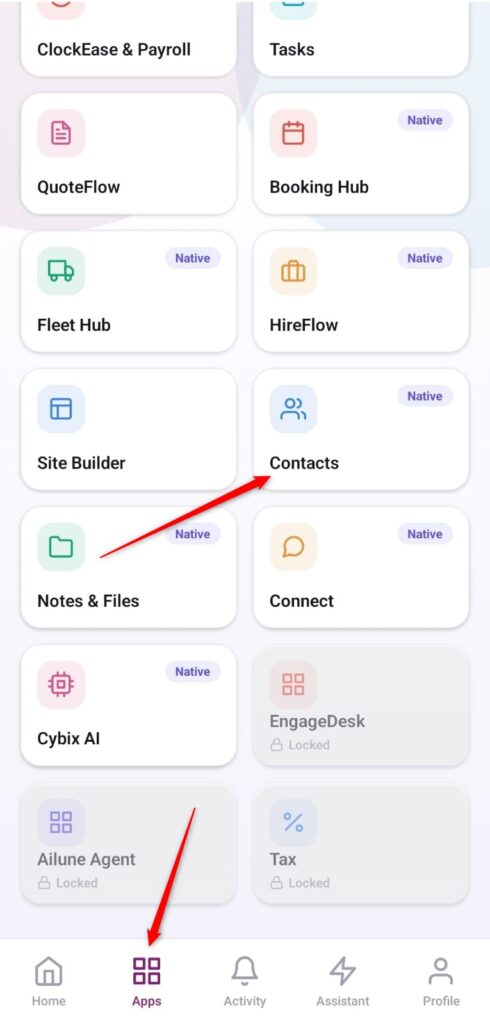
- Abrir el directorio de aplicaciones: En la barra de navegación inferior de la aplicación, toque el botón del menú Aplicaciones, representado por el icono de cuatro cuadrados.
- Acceder al espacio de trabajo de Contactos: Dentro de la cuadrícula de la lista de verificación operativa activa, localice y toque la tarjeta del módulo Contactos.
-
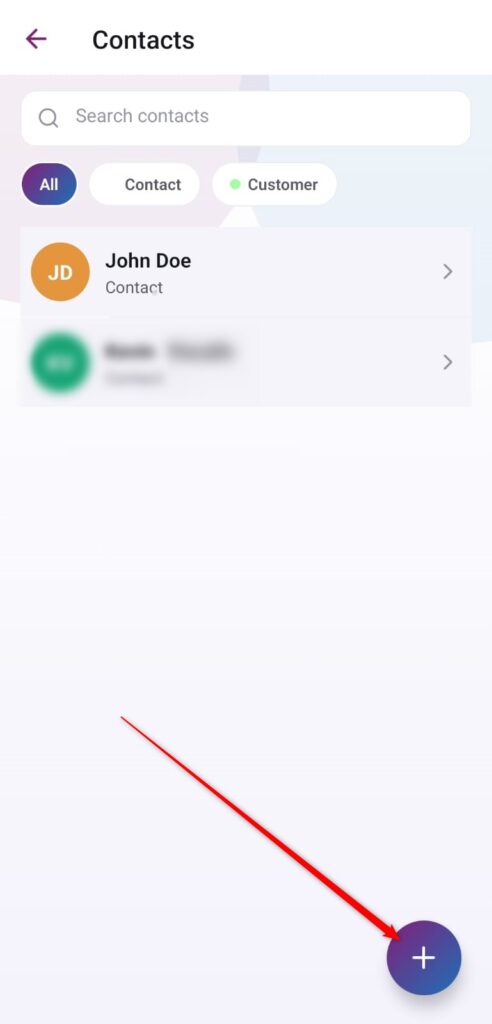
Iniciar un nuevo formulario de contacto: En la vista del espacio de trabajo de la base de datos de la biblioteca principal, toque el botón de acción flotante morado con el icono + en la esquina inferior derecha.
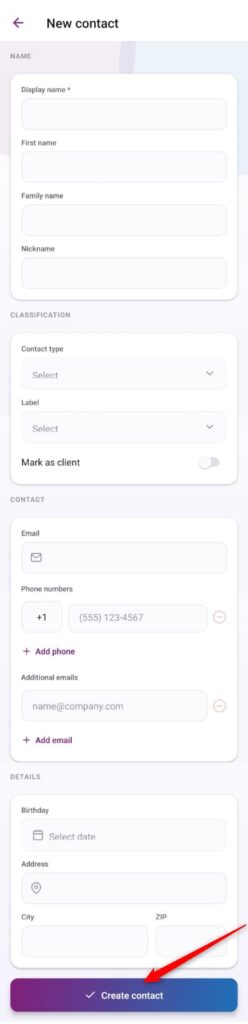
- Campos de identidad principales (Nombre): Complete el encabezado de perfil obligatorio en Nombre para mostrar (indicado con un asterisco). Opcionalmente, puede agregar texto de seguimiento en los campos Nombre, Apellido y Apodo.
- Configurar el etiquetado de parámetros de destino (Clasificación): En el grupo de tarjetas Clasificación, toque los menús desplegables correspondientes para determinar el tipo de contacto y la etiqueta de seguimiento. Active la opción Marcar como cliente si esta entrada corresponde a un comprador.
- Completar los campos de comunicación (Contacto): Escriba el identificador de correo electrónico base, seleccione el código de país e ingrese los dígitos de destino en Números de teléfono (puede usar + Agregar teléfono para encadenar varias líneas activas). Agregue etiquetas de enrutamiento de respaldo en Correos electrónicos adicionales.
- Agregar información de dirección y datos demográficos (Detalles): Desplácese hasta la parte inferior de la tarjeta de configuración para asignar una fecha de seguimiento en Cumpleaños e ingrese los datos postales correctos en los campos Dirección, Ciudad y Código postal.
- Confirma y guarda el contacto: revisa los campos que hayas completado en la pantalla y pulsa la barra de acciones morada que aparece en la parte inferior, etiquetada como «Crear contacto», para finalizar el registro de la entrada.
72