
Categorías
 Perfil
 Contactos
 Notas y Archivos en la Nube
 CRM
CRM Facturación
 Flujo de Cotizaciones
 Tareas
 ClockEase y Payroll
 Phone Hub
 Booking Hub
 Fleet Hub
 HireFlow
 IA Cybix
 Conectar
 Administración
 Sales & Operations
 Video Meeting
- Cybix App
- Acerca de la empresa desarrolladora
- Acerca de mi membresía
Siga estos pasos para completar correctamente el formulario de creación y registrar una nueva tarea o asignación operativa desde su dispositivo móvil:
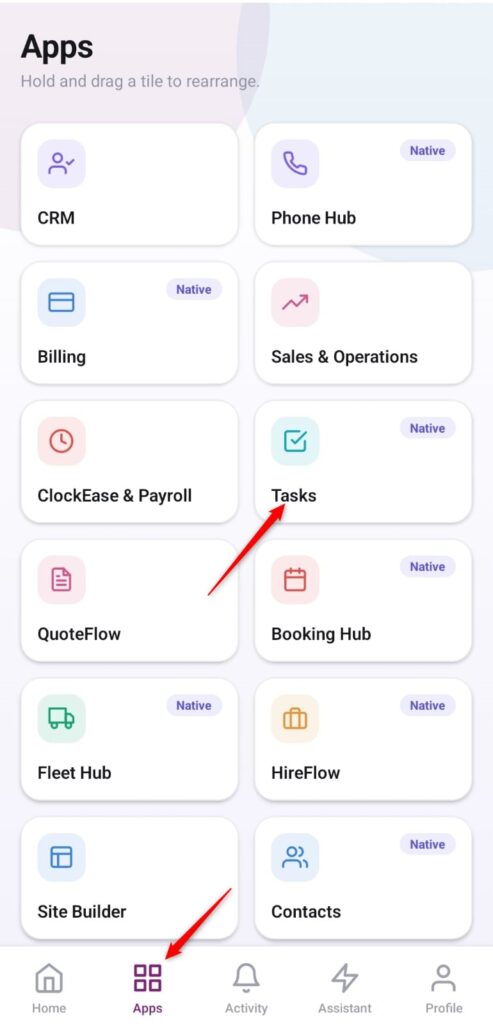
- Abre el directorio de aplicaciones: En la barra de navegación inferior de la aplicación, pulsa el botón del menú Aplicaciones (representado por el icono de cuatro cuadrados).
- Accede al espacio de trabajo de Tareas: Dentro de la lista de verificación en cuadrícula, localiza y pulsa la tarjeta del módulo Tareas.
-
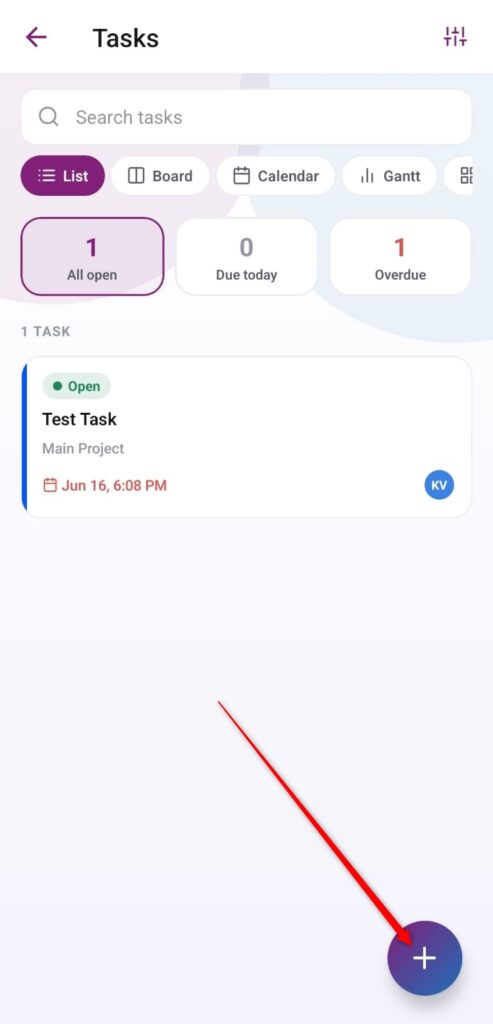
Iniciar una nueva tarea: En el panel principal de gestión de proyectos, pulse el botón de acción flotante de color morado que muestra el icono + en la esquina inferior derecha.
- Información principal: En la parte superior del formulario, ingrese el título definitivo de la tarea y agregue detalles de contexto opcionales en el campo de texto de descripción.
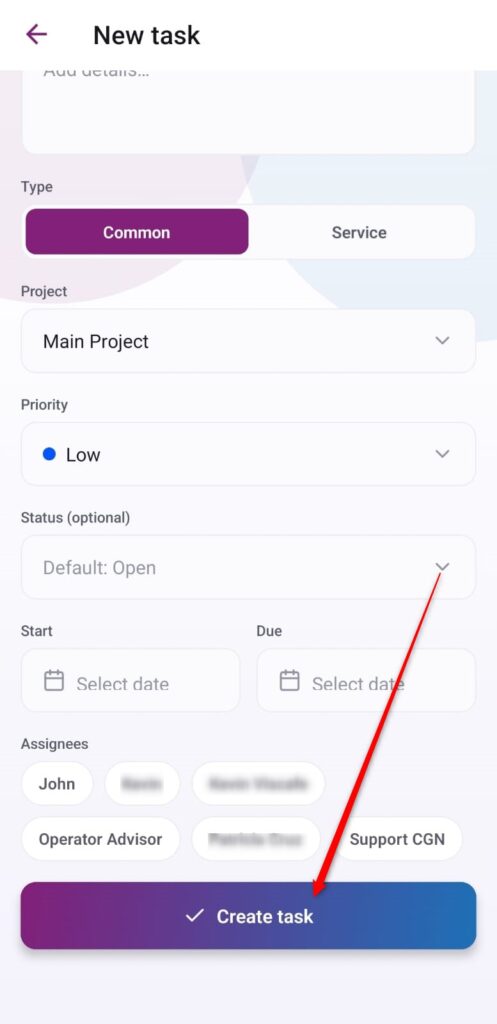
- Configurar parámetros del formulario: Desplácese hacia abajo para organizar los atributos específicos de la asignación que se muestran en la vista de diseño:
- Tipo: Seleccione si se trata de una asignación regular (Común) o un flujo de trabajo de ejecución activa (Servicio).
- Proyecto: Toque el selector desplegable para vincular la acción a un archivo maestro corporativo (p. ej., Proyecto principal).
- Prioridad: Clasifique el nivel de urgencia (Baja, Media o Alta).
- Estado (opcional): Ajuste la etapa inicial del tablero si es necesario o déjela en su estado predeterminado (Predeterminado: Abierta).
- Fechas (Inicio/Vencimiento): Use las tarjetas de selección de calendario para establecer fechas de inicio claras (Inicio) y fechas límite estrictas de finalización (Vencimiento).
- Responsables: Toque las etiquetas de nombre de selección rápida (p. ej., Juan, Asesor de operaciones, etc.) para designar a los miembros del equipo responsables de esta asignación.
- Finalizar y crear: revise los ajustes de campo y pulse la barra de acciones morada que aparece en la parte inferior, etiquetada como «Crear tarea», para guardar y enviar la asignación.
69